


معرفی کامل انواع کابلها و پورتهای انتقال تصویر در مانیتورها و نمایشگرها
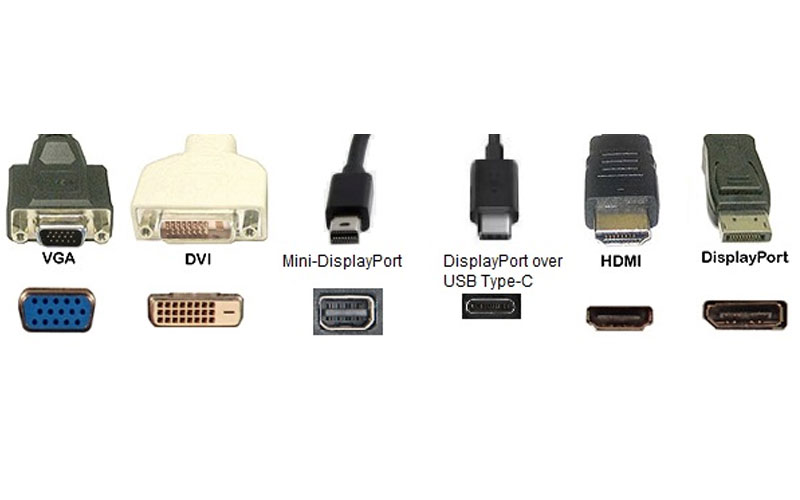
معرفی انواع پورتهای انتقال تصویر در مانیتورها و نمایشگرها یکی از مهمترین موضوعاتی است که هنگام خرید مانیتور، نمایشگر، لپتاپ یا حتی کارت گرافیک باید به آن توجه شود. بسیاری از کاربران تصور میکنند کیفیت تصویر تنها به رزولوشن یا اندازه صفحهنمایش وابسته است، در حالی که نوع پورت و کابل انتقال تصویر نقش بسیار تعیینکنندهای در وضوح تصویر، نرخ تازهسازی (Refresh Rate)، پشتیبانی از HDR، انتقال همزمان صدا و تصویر و حتی کاهش تأخیر دارد. انتخاب نادرست پورت تصویر میتواند باعث افت کیفیت، محدود شدن امکانات نمایشگر و نارضایتی کاربر شود. به همین دلیل، شناخت دقیق انواع پورتهای انتقال تصویر در مانیتورها و نمایشگرها به شما کمک میکند تا متناسب با نوع کاربری خود، از استفاده خانگی و اداری گرفته تا گیمینگ و طراحی حرفهای، بهترین انتخاب را داشته باشید و بیشترین بهره را از تجهیزات خود ببرید.
معرفی انواع پورت های انتقال تصویر
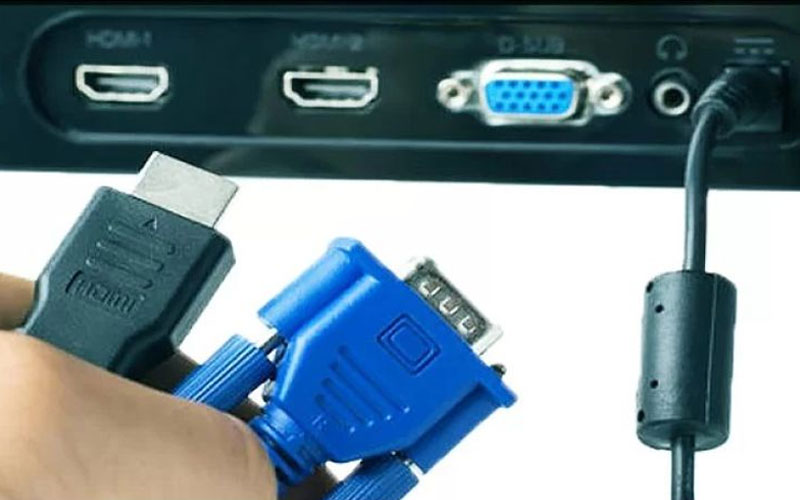
در دنیای مانیتورها و نمایشگرها، پورتهای تصویر به دو دسته اصلی تقسیم میشوند
پورتهای آنالوگ
پورتهای دیجیتال
در ادامه هر پورت را به صورت کامل بررسی میکنیم.
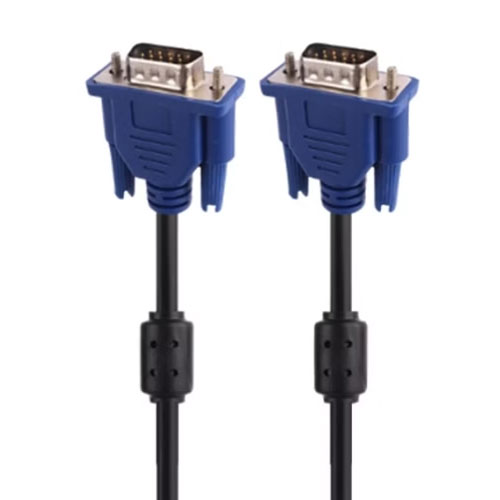
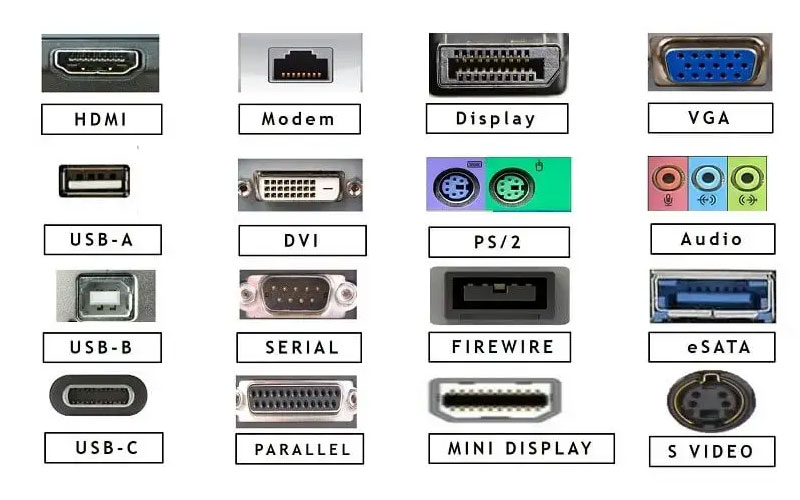
معرفی پورت VGA (وی جی ای)
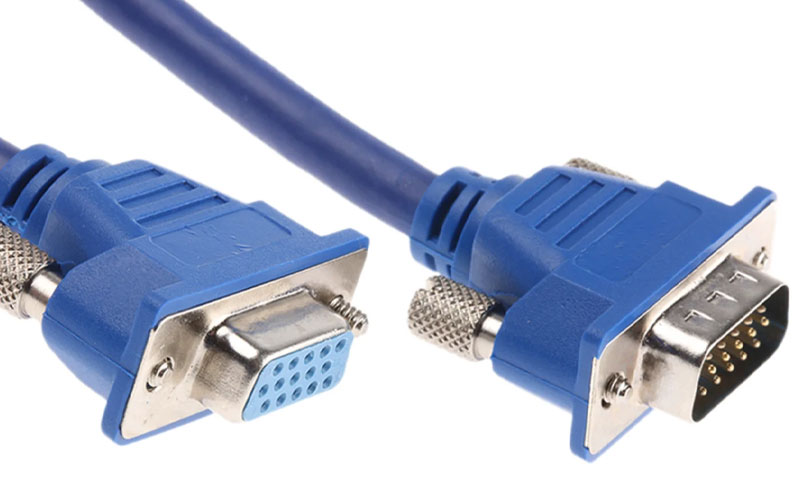
VGA قدیمی ترین پورت آنالوگ است که بیشتر در مانیتور های CRT و LCD قدیمی استفاده می شد. این پورت دارای ۱۵ پین و رنگ غالب آبی است و تنها تصویر را منتقل میکند.
ویژگیها
نوع سیگنال: آنالوگ
رزولوشن: تا Full HD (با افت کیفیت در رزولوشنهای بالا)
انتقال صدا: ❌
مزایا
سازگاری با سیستم های قدیمی
کابل و تبدیل ارزان
معایب
افت کیفیت تصویر در رزولوشن بالا
نویزپذیری زیاد
منسوخ در مانیتور های مدرن
کاربرد
سیستمهای اداری قدیمی
پروژکتور ها
مانیتورهای CRT و LCD قدیمی
معرفی پورت DVI (دی وی آی)
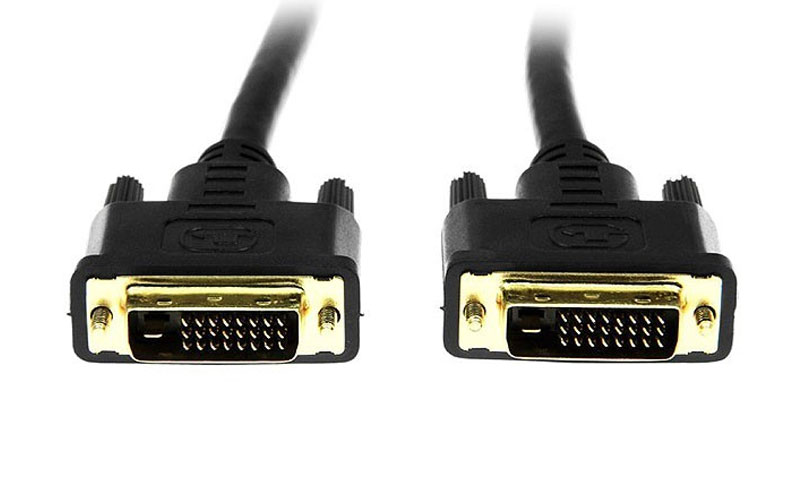
DVI استاندارد دیجیتال است و توانایی انتقال تصویر با کیفیت بالاتر نسبت به VGA را دارد. انواع آن شامل:
DVI-D: دیجیتال
DVI-A: آنالوگ
DVI-I: ترکیبی دیجیتال و آنالوگ
ویژگیها
رزولوشن: تا ۲۵۶۰×۱۶۰۰
انتقال صدا: ❌
مزایا
کیفیت تصویر بهتر نسبت به VGA
تأخیر کمتر
مناسب برای مانیتور های حرفه ای نسل قبل
معایب
عدم انتقال صدا
کانکتور بزرگ
کمتر در سیستم های مدرن استفاده میشود
کاربرد
مانیتور های نیمه حرفه ای و حرفه ای قدیمی
کارت های گرافیک نسل قبل
سیستم های اداری و آموزشی
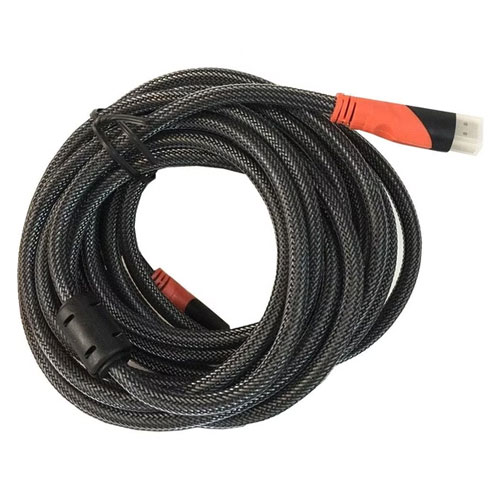
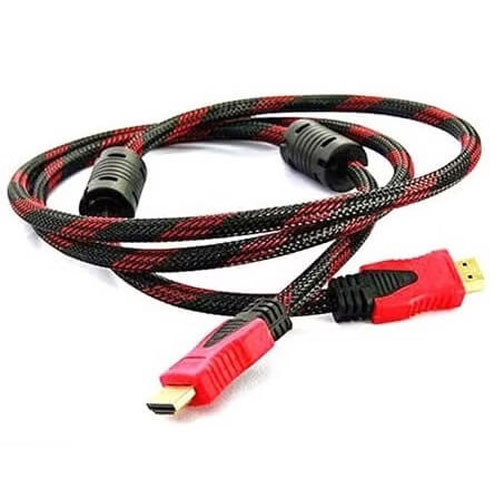
معرفی پورت HDMI (اچ دی ام آی)
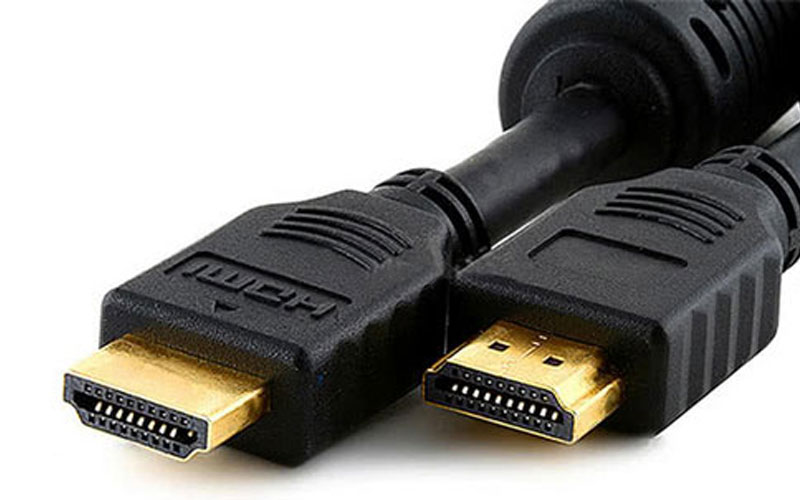
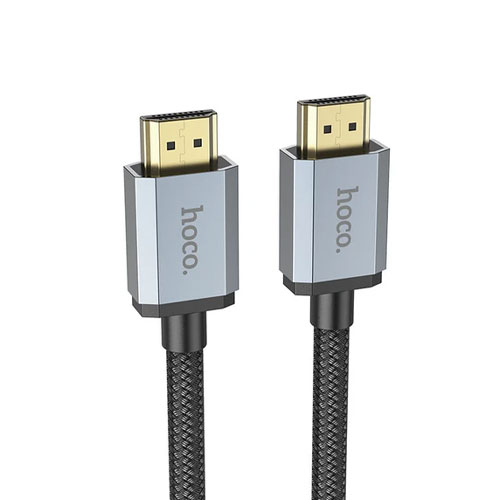
HDMI پرکاربرد ترین پورت دیجیتال است که تصویر و صدا را همزمان منتقل میکند.
نسخهها
HDMI 1.4: پشتیبانی ۴K تا ۳۰Hz
HDMI 2.0: ۴K ۶۰Hz و HDR
HDMI 2.1: ۴K ۱۲۰Hz، ۸K ۶۰Hz، نرخ متغیر (VRR) و ALLM
ویژگیها
رزولوشن: تا ۸K
انتقال صدا: ✅
پشتیبانی HDR و رنگ عمیق
مزایا
نصب آسان
کیفیت تصویر عالی
انتقال صدا و تصویر با یک کابل
معایب
نسخههای قدیمی محدودیت نرخ تازهسازی دارند
کابل ارزان ممکن است کیفیت را کاهش دهد
کاربرد
مانیتورها و تلویزیونهای خانگی
لپتاپها و کنسولهای بازی
پروژکتورهای مدرن
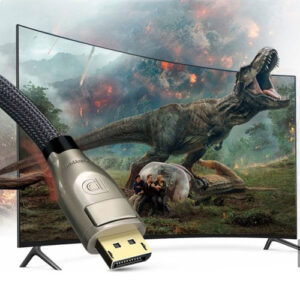
معرفی پورت DisplayPort (دیسبلی پورت)
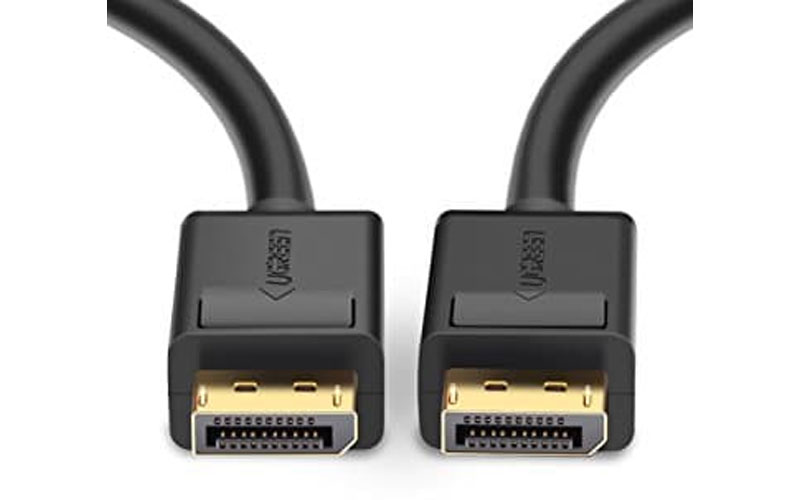
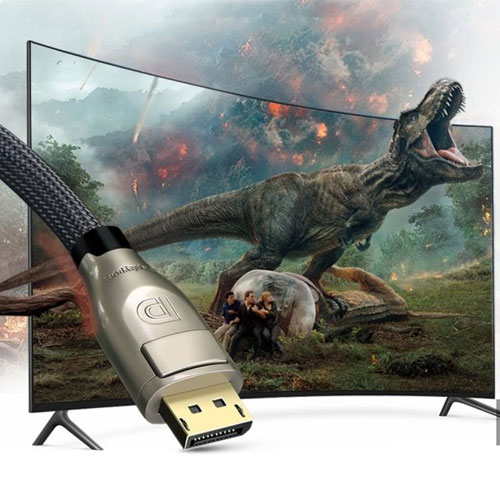
DisplayPort حرفه ای ترین پورت دیجیتال است که کیفیت تصویر و نرخ تازه سازی بالا را ارائه می دهد.
نسخهها
DP 1.2: ۴K@۶۰Hz
DP 1.4: ۸K@۶۰Hz، HDR
DP 2.0: ۱۶K، نرخ نوسازی فوقالعاده
ویژگیها
تصویر و صدا: ✅
پشتیبانی از چند مانیتور با یک کابل
نرخ نوسازی: ۱۴۴Hz، ۲۴۰Hz و بالاتر
مزایا
کیفیت تصویر و صدا عالی
پشتیبانی از G-Sync و FreeSync
اتصال چند مانیتور با یک کابل
معایب
کمتر در تلویزیونها استفاده میشود
کابلهای ارزان محدودیت ایجاد میکنند
کاربرد
مانیتورهای گیمینگ حرفهای
تدوینگرها و طراحان گرافیک
سیستمهای حرفهای با چند مانیتور
معرفی پورت Mini DisplayPort (مینی دیسبلی پورت)
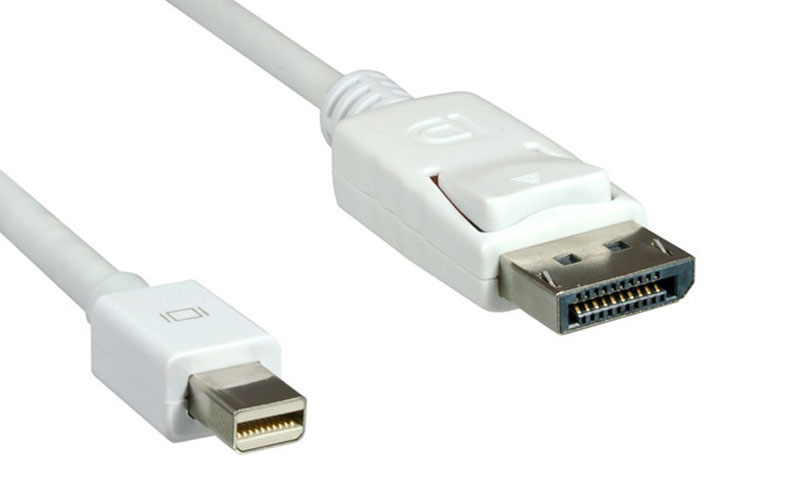
نسخه کوچک DisplayPort که عمدتاً در لپتاپهای اپل و برخی لپتاپهای حرفهای استفاده میشود.
ویژگیها
عملکرد مشابه DisplayPort
کانکتور کوچک و جمعوجور
کاربرد
لپتاپهای حرفهای اپل
مانیتورهای تخصصی کوچک
مزایا
همان قابلیتهای DisplayPort
مناسب دستگاههای با فضای محدود
معایب
نیاز به تبدیل برای اتصال به مانیتور های معمولی
معرفی پورت USB-C (یواسبی تایپ C با قابلیت انتقال تصویر)
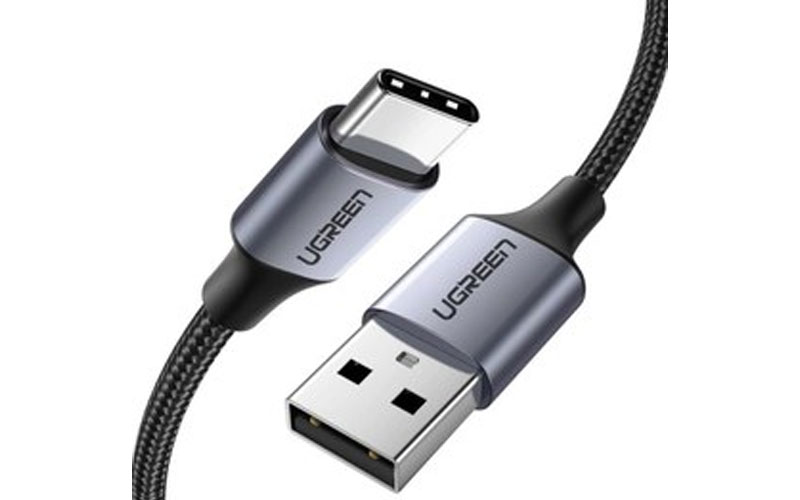
USB-C با قابلیت Alt Mode میتواند تصویر، صدا، داده و برق را با یک کابل منتقل کند.
ویژگیها
رزولوشن: ۴K و ۸K
انتقال صدا: ✅
شارژ دستگاه متصل: ✅
کاربرد
لپتاپهای جدید
مانیتورهای حرفهای و همهکاره
دفاتر مدرن
مزایا
کابل واحد برای تصویر، صدا، داده و برق
طراحی مینیمال
مناسب دفاتر حرفهای
معایب
همه USB-Cها از تصویر پشتیبانی نمیکنند
نیاز به کابل با پهنای باند بالا
نکات عملی
بررسی کنید لپتاپ یا دستگاه شما از Display over USB-C پشتیبانی می کند
برای مانیتور حرفهای از کابل با کیفیت و استاندارد استفاده کنید
تفاوت کابل های آنالوگ و دیجیتال
انتخاب کابل و پورت تصویر تنها به نام پورت خلاصه نمیشود، بلکه باید تفاوت سیگنال آنالوگ و دیجیتال را نیز بدانید
کابل آنالوگ (VGA): سیگنال به صورت موج آنالوگ منتقل می شود. در کابل های طولانی، نویز و افت کیفیت تصویر اتفاق می افتد. مناسب سیستم های قدیمی و پروژکتورها است.
کابل دیجیتال (HDMI، DVI، DisplayPort، USB-C): سیگنال به صورت صفر و یک منتقل میشود، کیفیت تصویر پایدار است و رزولوشن های بالا بدون افت کیفیت پشتیبانی میشوند.
نکته کاربردی: اگر قصد استفاده از رزولوشن 4K، HDR یا نرخ تازه سازی بالا دارید، حتماً از کابل دیجیتال استفاده کنید.
کاربرد هر پورت برای کاربران مختلف
کاربران خانگی و مالتیمدیا
پورت مناسب: HDMI و USB-C
دلیل: این پورتها هم صدا و تصویر را منتقل میکنند، نصب آسان دارند و برای تلویزیون و مانیتورهای خانگی ایدهآل هستند.
توصیه: کابل HDMI 2.0 یا USB-C با پشتیبانی 4K انتخاب کنید.
گیمرها
پورت مناسب: DisplayPort و HDMI 2.1
دلیل: نرخ تازه سازی بالا، پشتیبانی از G-Sync و FreeSync، انتقال سریع تصویر بدون تأخیر
توصیه: مانیتور و کارت گرافیک هر دو باید از همان نسخه پشتیبانی کنند تا بیشترین نرخ فریم و کیفیت را دریافت کنید.
طراحان گرافیک و تدوی نگران
پورت مناسب: DisplayPort و USB-C
دلیل: پشتیبانی از رزولوشن بالا، HDR، چند مانیتور همزمان و دقت رنگ عالی
توصیه: از کابل با کیفیت بالا و نسخه استاندارد استفاده کنید تا افت رنگ و کیفیت تصویر نداشته باشید.
کاربران با سیستمهای قدیمی
پورت مناسب: VGA و DVI
دلیل: سازگاری با مانیتورهای قدیمی و کارتهای گرافیک نسل قبل
توصیه: برای رزولوشن بالاتر و کیفیت بهتر، به HDMI یا DisplayPort مهاجرت کنید.
نکات پیشرفته برای انتخاب کابل و پورت
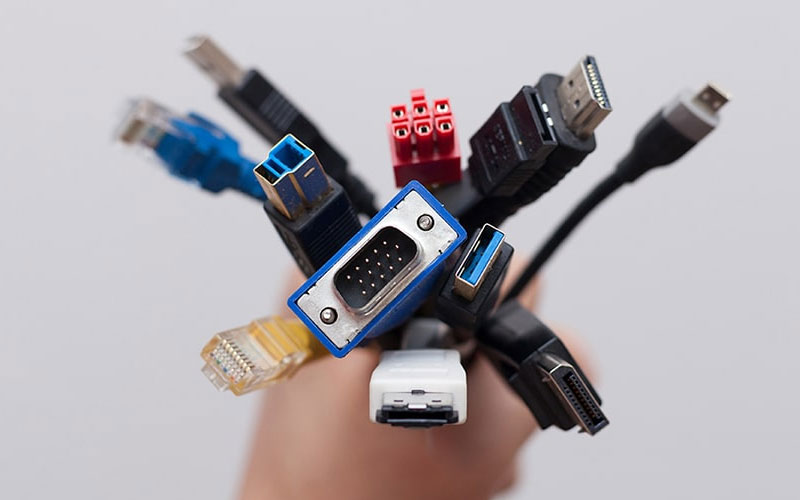
بررسی طول کابل: کابلهای طولانی ممکن است باعث افت کیفیت شوند. برای کابلهای بیش از ۳ متر، از کابل با کیفیت و شیلد دار استفاده کنید.
پشتیبانی از HDR و رنگ عمیق: اگر مانیتور شما HDR دارد، مطمئن شوید کابل و پورت از HDR پشتیبانی میکنند.
تبدیلها و آداپتورها: در صورت نیاز به تبدیل VGA به HDMI یا DVI به HDMI، از آداپتورهای فعال و با کیفیت استفاده کنید.
کابلهای تایید شده توسط سازنده: برای DisplayPort و USB-C، از کابلهایی استفاده کنید که توسط سازنده تأیید شدهاند تا نرخ نوسازی و رزولوشن به مشکل نخورد.
مقایسه عملی کابلها و پورتها
| پورت | حداکثر رزولوشن | صدا | نرخ تازهسازی | کاربرد |
|---|---|---|---|---|
| VGA | تا Full HD | ❌ | پایین | سیستم قدیمی، پروژکتور |
| DVI | تا 2560×1600 | ❌ | متوسط | نیمهحرفهای، اداری |
| HDMI 1.4 | 4K@30Hz | ✅ | متوسط | خانگی، پروژکتور |
| HDMI 2.0 | 4K@60Hz | ✅ | بالا | تلویزیون، مالتیمدیا |
| HDMI 2.1 | 8K@60Hz | ✅ | خیلی بالا | گیمینگ، کنسول |
| DisplayPort 1.2 | 4K@60Hz | ✅ | بالا | حرفهای، گیمینگ |
| DisplayPort 1.4 | 8K@60Hz | ✅ | خیلی بالا | حرفهای، تدوین |
| DisplayPort 2.0 | 16K | ✅ | بسیار بالا | حرفهای، چند مانیتور |
| USB-C | 4K/8K | ✅ | بالا | لپتاپ مدرن، مانیتور حرفهای |
نکات مهم برای خرید و نگهداری کابل
کابل ارزان نخرید: کابلهای بیکیفیت میتوانند باعث نویز، افت رزولوشن و خرابی پورت شوند.
محافظت از کانکتورها: هنگام اتصال و جدا کردن کابلها، با فشار کم و زاویه مناسب عمل کنید.
کابلهای استاندارد را بررسی کنید: برخی کابلهای USB-C و DisplayPort استاندارد واقعی ندارند و نرخ تازهسازی یا رزولوشن را کاهش میدهند.
نگهداری کابلها: کابلهای پیچیده و خم شده میتوانند داخلی آسیب ببینند، از مدیریت کابل مناسب استفاده کنید.
جمعبندی
انتخاب کابل و پورت مناسب نقش حیاتی در تجربه تصویری شما دارد. اگر به کیفیت تصویر، نرخ تازهسازی بالا، HDR و رنگ دقیق اهمیت میدهید، حتماً کابل دیجیتال با استاندارد مناسب انتخاب کنید.
کاربران خانگی : HDMI و USB-C
گیمرها : DisplayPort و HDMI 2.1
تدوینگران و طراحان : DisplayPort و USB-C
سیستمهای قدیمی : VGA و DVI
با رعایت نکات خرید و نگهداری، میتوانید بهترین کیفیت تصویر و عملکرد را از مانیتور و دستگاههای خود دریافت کنید.
برای ارتباط با فروشگاه فناوران رایانه با شماره ی ما در تماس باشید . تماس با ما